Ce guide réunit trois niveaux de maîtrise de Claude Code. L’installation pour ceux qui démarrent, les workflows avec agents parallèles pour ceux qui livrent à des clients, et la construction d’un système complet pour ceux qui veulent faire tourner toute leur agence dessus.
Tout ce qui suit a été testé. Chaque étape, chaque erreur, chaque solution documentée.
Pensez à Claude Code comme une IA qui vit dans votre ordinateur et travaille avec vos outils, pas autour d’eux. Vous n’avez pas besoin d’être développeur pour l’utiliser.
Installer et configurer Claude Code
Avant de commencer : 3 prérequis
Aucun de ces trois éléments ne coûte rien pour démarrer.
Un terminal. Sur Mac, le Terminal natif fonctionne. Pour une meilleure expérience, Warp est recommandé. autocomplétion, suggestions IA, fonctionne dès l’installation. Sur Windows, utilisez CMD ou PowerShell.
Node.js version 18 ou supérieure. Claude Code tourne sur Node.js. Pour vérifier si vous l’avez déjà, ouvrez votre terminal et tapez :
node --version
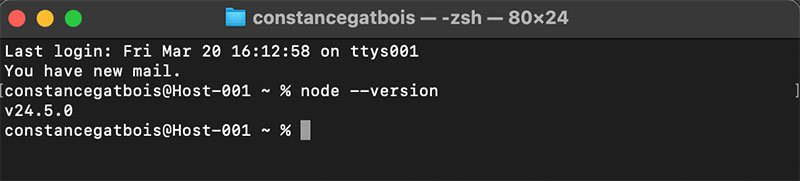
Si vous voyez v18 ou plus. vous êtes prêt. Si vous voyez « command not found ». téléchargez Node.js LTS sur nodejs.org.
Un abonnement Claude Pro. Claude Code nécessite au minimum Claude Pro à 20 $/mois. Claude Max (100–200 $/mois) est recommandé pour les workflows intensifs.
Installer Claude Code
Ouvrez votre terminal et lancez cette commande :
npm install -g @anthropic-ai/claude-code
Ensuite, naviguez vers votre dossier projet et démarrez :
cd ~/Documents/mon-projet
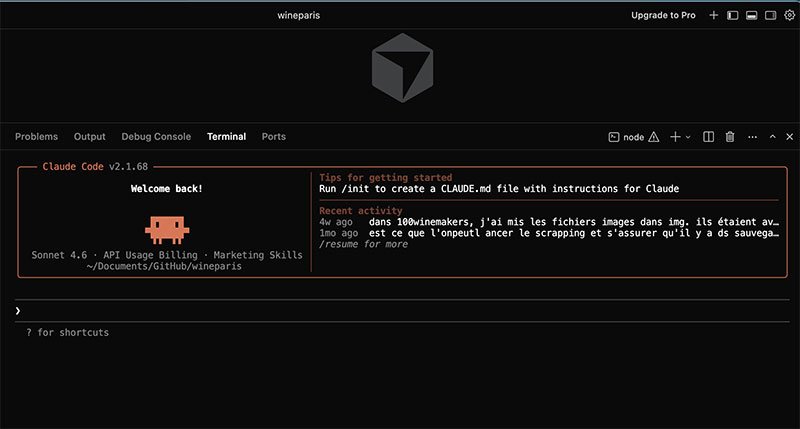
claude
Claude Code vous demandera de vous connecter à votre compte Claude. Suivez les étapes.
Pas à l’aise avec le terminal ? Utilisez Cursor ou Windsurf à la place. Ces deux IDEs permettent de lancer Claude Code via un panneau de chat graphique à droite pendant que vos fichiers restent à gauche. Dans VS Code, allez dans l’onglet Extensions, recherchez « Claude Code », installez celle d’Anthropic.
Le fichier CLAUDE.md. le levier le plus puissant
Un fichier texte qui vit dans votre dossier projet. Claude Code le lit automatiquement au début de chaque session, avant même que vous n’écriviez un message. C’est le brief permanent du projet : ce que Claude doit faire, comment se comporter, ce qu’il ne doit jamais faire, les outils et conventions que vous utilisez.
Chaque session Claude Code commence à froid. Aucune mémoire de la session précédente. Le CLAUDE.md est ce qui lui permet de connaître votre travail sans que vous ayez à tout réexpliquer chaque matin.
Pour générer un premier CLAUDE.md automatiquement, lancez :
/init
Claude Code analyse vos fichiers existants et rédige un premier brief. Vous l’affinez ensuite au fil du temps.
Règles pour un bon CLAUDE.md :
- Les contraintes les plus importantes en haut. Claude Code a un biais de primauté, ce qu’il lit en premier s’ancre le plus fort
- Rédigez en bullet points et titres courts. la densité d’information bat la prose
- 200 à 500 lignes maximum. au-delà, vous payez en coût de tokens et la qualité baisse
- Ne collez jamais une documentation API entière. donnez un résumé et laissez Claude aller chercher le reste
- Mettez à jour dès que Claude répète la même erreur deux fois
Les modes de permission
Demande permission avant chaque modification. Sûr, mais lent pour les tâches complexes.
Accepte les modifications sur fichiers existants, demande pour les nouveaux. Bon compromis.
Supprime toutes les interruptions. Mode des utilisateurs expérimentés pour le travail de connaissance.
Lecture seule. Claude planifie avant d’exécuter. Le mode le plus sous-estimé par les débutants.
Pour activer Bypass Permissions :
claude --dangerously-skip-permissions
Plan Mode. planifier avant de construire
Le calcul est simple : construire sans planifier, se tromper, reconstruire coûte deux fois plus de temps et de tokens. Cinq minutes en Plan Mode avant une tâche complexe évitent systématiquement ce scénario.
Plan Mode est en lecture seule. Claude Code explore votre projet, lit vos fichiers, vérifie la documentation et produit un plan détaillé avant d’exécuter quoi que ce soit. Le plan n’est pas cosmétique. il est structurant.
Comment l’utiliser : cliquez sur « Plan Mode » dans le toggle de permission en bas du panneau de chat. Décrivez ce que vous voulez construire. Lisez le plan, contestez ce qui semble douteux, puis passez en Bypass Permissions pour lancer la construction.
Les slash commands essentiels
Il en existe 62. Voici les indispensables :
/plan        → activer Plan Mode avant toute tâche complexe
/context     → voir ce qui consomme votre fenêtre de contexte
/compact     → libérer du contexte (à faire à 50%, pas à 95%)
/clear       → remettre le contexte à zéro pour une nouvelle tâche
/model       → changer de modèle en cours de session
/init        → générer votre premier CLAUDE.md automatiquement
/doctor      → diagnostiquer les problèmes d'installation
/rewind      → annuler quand Claude part dans la mauvaise direction
/permissions → pré-autoriser des commandes sans bypass total
/btw         → poser une question annexe sans interrompre la tâche
Les Skills, les Hooks et la structure de connaissance
Ce qu’est un skill
Un skill est un fichier Markdown qui enseigne à Claude Code comment gérer une tâche spécifique, une fois pour toutes. Chaque fois que vous vous retrouvez à expliquer la même chose à Claude, c’est un skill qui attend d’être écrit.
| Fonctionnalité | Quand l’utiliser |
|---|---|
| CLAUDE.md | Standards toujours actifs, contraintes permanentes. se charge à chaque session |
| Skills | Expertise spécifique à une tâche. se charge uniquement quand pertinent |
| Hooks | Actions automatiques déclenchées par des événements (sauvegarde, appel d’outil) |
| Subagents | Tâches déléguées dans un contexte isolé, en parallèle |
| MCP servers | Connexions natives à des outils et services externes |
La différence clé avec CLAUDE.md : le CLAUDE.md se charge dans chaque conversation, toujours. Un skill se charge à la demande, uniquement quand Claude détecte que votre requête correspond. Votre checklist de review de code n’a pas besoin d’être en contexte quand vous déboguez. elle se charge quand vous demandez une review. Ce qui économise des tokens.
La structure d’un skill
---
name: nom-du-skill
description: Ce que fait ce skill. Utilisez quand [situation précise].
---

Instructions détaillées que Claude suit quand le skill est activé.
Le nom identifie le skill. La description est le critère de déclenchement. c’est ce que Claude compare à votre requête pour décider d’activer le skill ou non. Soyez précis dans la description.
Où vivent les skills :
- Skills personnels :
~/.claude/skills/. disponibles sur tous vos projets - Skills projet :
.claude/skills/dans votre dépôt. partagés avec l’équipe quand le repo est cloné
Créer son premier skill
Exemple concret : un skill qui rédige des descriptions de PR dans un format cohérent.
Créez d’abord le dossier :
mkdir -p ~/.claude/skills/pr-description
Puis créez le fichier SKILL.md à l’intérieur :
---
name: pr-description
description: Rédige des descriptions de pull request. Utilisez quand vous créez une PR ou résumez des changements.
---

Pour rédiger une description de PR :

1. Lancez `git diff main...HEAD` pour voir tous les changements
2. Rédigez la description avec ce format :

## Quoi
Une phrase expliquant ce que fait cette PR.

## Pourquoi
Contexte bref sur la raison du changement.

## Changements
- Points spécifiques des modifications
- Regroupez les changements liés
Redémarrez Claude Code pour que le skill soit détecté. Pour le tester, faites des modifications sur une branche et dites simplement « rédige une description de PR pour mes changements ».
Hiérarchie de priorité en cas de conflit : Enterprise → Personnel → Projet → Plugins. Les skills enterprise d’une organisation priment toujours sur les skills personnels.
Où trouver des skills existants :
- skillsmp.com. la plus grande bibliothèque ouverte
- skills.sh. orienté développeurs, très complet
- antigravity-awesome-skills. sélection curatée, haute qualité
Les Hooks. les guardrails automatiques
Les hooks sont des scripts qui s’exécutent automatiquement avant ou après chaque appel d’outil de Claude Code. Là où les skills sont déclenchés par vos requêtes, les hooks sont déclenchés par des événements. une sauvegarde de fichier, un appel d’outil spécifique, une action de Claude.
Lancer un linter après chaque modification de fichier
Valider une entrée avant certains appels d’outils critiques
Logger toutes les actions de Claude pour traçabilité
Bloquer certaines opérations sur des fichiers critiques
Dans un système avancé, 6 hooks guardrails tournent en permanence avant et après chaque utilisation d’outil. C’est ce qui permet d’utiliser le mode Bypass Permissions sans perdre le contrôle sur ce que Claude fait.
La structure de connaissance. votre second cerveau
Claude Code ne garde aucune mémoire entre les sessions. Ce que vous construisez comme structure de fichiers et de contexte est ce qui lui permet de « connaître » votre business sans que vous ayez à tout réexpliquer.
Deux approches principales existent aujourd’hui.
L’approche PARA (adaptée par Walid Boulanouar pour Claude Code) :
00_Inbox     . capture rapide, traitée chaque semaine
01_Projects  . clients actifs, projets en cours
02_Areas     . ventes, marketing, opérations, technique
03_Resources . connaissances, workflows, apprentissage
04_Archive   . travail terminé
Orientée action et projets actifs. Idéale pour une agence ou un freelance qui gère plusieurs clients simultanément.
L’approche Context OS (Jacob Dietle) :
Deux couches distinctes : une base de connaissances atomiques (concepts individuels liés entre eux, avec un cycle de vie emergent → validated → canonical) et des documents opérationnels. Particulièrement adapté au GTM, au positionnement et à la construction de connaissance produit sur le long terme.
Les deux approches sont compatibles. PARA pour l’opérationnel, Context OS pour la base de connaissance métier. Le MEMORY.md vient compléter le CLAUDE.md : là où le CLAUDE.md est le brief permanent, le MEMORY.md stocke l’état cross-sessions. statut des clients, préférences, ce qui s’est passé lors des dernières sessions.
MCP, agents parallèles et optimisation
MCP vs API. pourquoi la différence compte
Quand vous connectez un outil à Claude Code, vous avez deux options : passer par son API classique, ou connecter un serveur MCP (Model Context Protocol).
| API classique | MCP |
|---|---|
| Vous écrivez le code d’intégration | Claude appelle directement l’outil |
| Authentification manuelle | Authentification une seule fois |
| Gestion des erreurs à coder | Gestion native |
| Vous orchestrez les appels | Claude orchestre lui-même |
En pratique : avec un MCP Attio connecté, vous tapez « recherche ce prospect dans mon CRM » et Claude fait l’appel. Avec une API classique, vous écrivez d’abord le code qui fait cet appel, puis Claude exécute votre code. Le MCP supprime l’étape intermédiaire.
Les MCP indispensables pour démarrer
Récupère la documentation de librairies à jour dans le contexte. Évite les hallucinations sur des APIs obsolètes.
Donne à Claude l’automatisation navigateur. Il peut implémenter, tester et vérifier des fonctionnalités UI en naviguant votre application lui-même.
Génère des diagrammes d’architecture et flowcharts en style dessin à la main depuis un prompt.
Extrait la documentation structurée de n’importe quel repo GitHub sans que vous ayez à coller des README dans le chat.
Pour installer un MCP :
claude mcp add --transport http nom-du-mcp https://url-du-serveur-mcp
Les connecteurs recommandés selon votre usage :
- Agence B2B : Attio ou HubSpot (CRM), Unipile (LinkedIn), Slack, Google Workspace, Ahrefs
- Contenu : Figma, Canva, Remotion (vidéo programmatique)
- Dev : GitHub, Playwright, Lovable
Workflows avec agents parallèles
Le vrai levier des utilisateurs avancés : lancer plusieurs agents en parallèle plutôt qu’en séquence. L’orchestrateur lit un fichier, le découpe en batches, et lance plusieurs agents simultanément. chacun travaillant sur sa portion. Les résultats fusionnent.
Imaginez une cuisine. La commande est le chef qui passe les ordres. Les agents sont les cuisiniers de ligne, chacun à sa station en même temps. Les skills sont les recettes affichées au-dessus de chaque station.
: Sabahudin MurticChaque workflow peut être packagé comme un plugin ZIP (commandes, agents, skills, tout inclus) et installé sur le dashboard Claude Code d’un client. Ils lancent /workflow-1 et tout se déclenche.
Économiser des tokens
Le contexte est la ressource rare de Claude Code. Le gérer activement fait la différence entre une session fluide et une session dégradée.
- Lancez
/contextrégulièrement. avant d’avoir tapé un message, vous êtes souvent déjà à 15-20% de consommation - Lancez
/compactà 50% de contexte consommé. pas à 95% quand c’est trop tard - Utilisez
/clearquand vous changez de tâche plutôt que de continuer dans la même session - Les skills économisent des tokens par design : seuls le nom et la description se chargent au démarrage, pas le contenu complet
- Gardez votre CLAUDE.md entre 200 et 500 lignes
- Utilisez Plan Mode avant les tâches complexes. une construction correcte du premier coup consomme moins de tokens que deux tentatives ratées
Ce que ça coûte vraiment
Ce que les utilisateurs qui progressent le plus vite ont en commun
Ils ne cherchent pas le prompt parfait. Ils construisent un système.
Un CLAUDE.md qui brief Claude sans effort. Une structure de dossiers que Claude peut naviguer seul. Des skills qui encapsulent leur expertise métier. Des hooks qui maintiennent les guardrails. Des MCP qui connectent leurs outils sans code intermédiaire.
ChatGPT a entraîné une génération à mieux écrire des prompts. Claude Code vous entraîne à construire une meilleure infrastructure. L’un est une compétence qui s’épuise. L’autre se capitalise.
Vous voulez aller plus vite ?
Transformez vos données en système d’acquisition
Marketing Skills déploie des workflows Claude Code sur mesure pour les PME B2B industrielles et SaaS. CRM, enrichissement de données, outreach automatisé.
Discutons de votre projet